
Retrimiterea faxurilor (reapelarea numărului ocupat)
Există două metode de reapelare: Reapelarea automată şi reapelarea manuală.
-
Reapelarea automată
Dacă trimiteţi un document şi linia destinatarului este ocupată, imprimanta va reapela numărul după un interval specificat.
Activați și specificați setarea de reapelare automată în Reapelare automată (Auto redial) din Setări avansate fax (Advanced fax settings) din Setări fax (Fax settings).
 Notă
Notă-
Pentru a revoca reapelarea automată, ştergeţi faxul netrimis din memoria imprimantei în timp ce imprimanta este în standby pentru o operaţie de reapelare. Pentru detalii, consultaţi Ştergerea documentului din memoria imprimantei.
-
-
Reapelarea manuală
Puteţi să reapelaţi destinatarii apelaţi introducând numerele de fax/telefon.
 Important
-
Este posibil ca faxurile să ajungă la destinatari necorespunzători datorită apelării greşite sau înregistrării incorecte a numerelor de fax/telefon. Când trimiteţi documente importante, vă recomandăm să le trimiteţi după o convorbire telefonică.
Notă
-
Reapelarea automată este activată implicit.
-
Pentru detalii privind operaţiile de bază pentru trimitere:
Reapelarea manuală
Pentru reapelarea manuală, respectaţi procedura de mai jos.
-
Încărcaţi originale pe platou sau în ADF (alimentatorul automat de documente).
-
Selectați
 FAX (Fax) pe ecranul ACASĂ.
Se va afişa ecranul de standby pentru fax.
-
Modificaţi setările pentru trimitere, dacă este necesar.
-
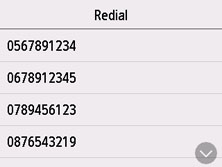
Selectaţi Reapelare (Redial).
Se afişează ecranul Reapelare (Redial).
-
Selectaţi numărul unui destinatar pentru a-l reapela.
-
Apăsați butonul Negru (Black) sau butonul Culoare (Color).
Important-
Transmisia color este disponibilă numai când dispozitivul de fax al destinatarului acceptă faxuri color.
-
Notă
-
Pentru reapelarea manuală, imprimanta memorează până la 10 destinatari apelaţi recent prin introducerea numerelor de fax/telefon. Reţineţi că imprimanta nu memorează niciun destinatar apelat cu funcţia de reapelare sau prin selectarea din director.
-
Dacă documentul rămâne în ADF după ce este apăsat butonul Oprire (Stop) în timp ce scanarea este în curs, mesajul Document în ADF. Scoateţi documentul din tava pentru documente şi atingeţi [OK]. (Originals in ADF. Remove any originals from the document tray and tap [OK].) este afișat pe ecranul senzitiv. Dacă selectaţi OK, documentele rămase sunt evacuate automat.
